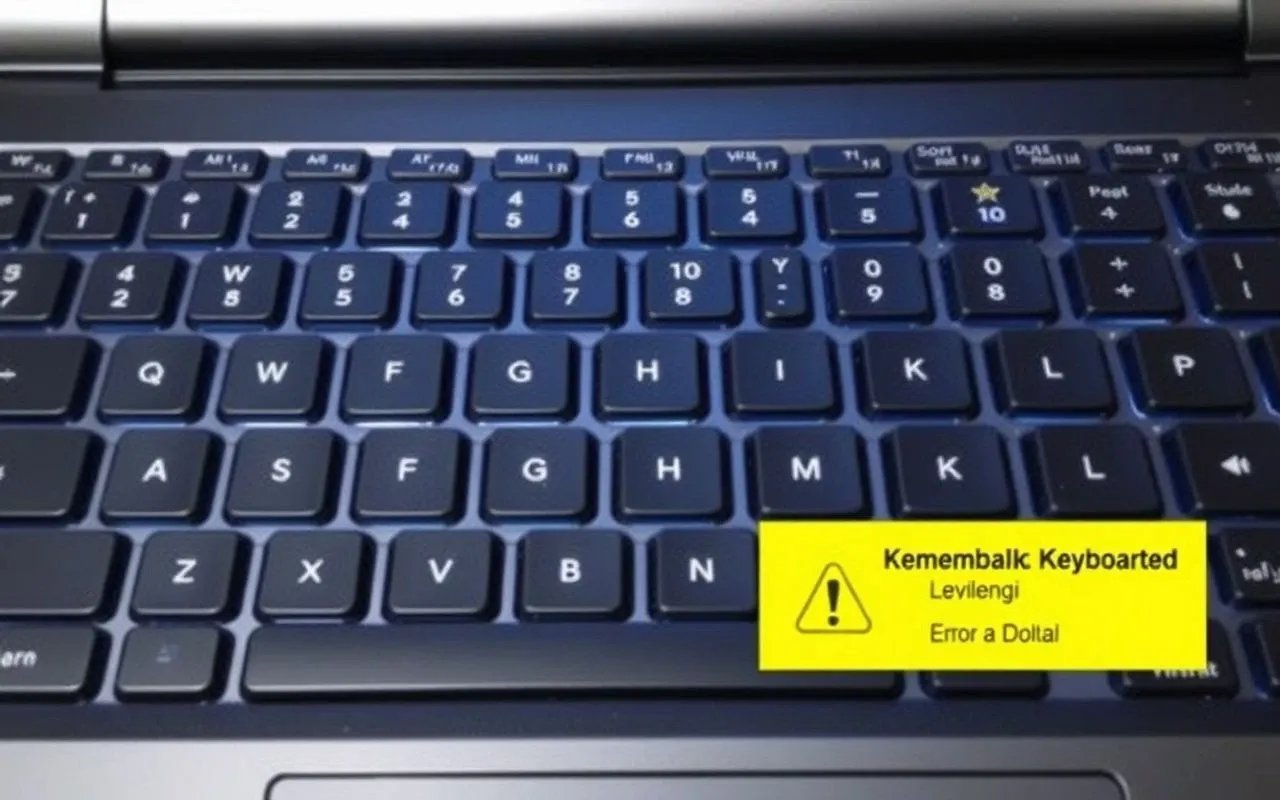
Temukan cara mudah memperbaiki keyboard laptop yang error tanpa perlu ke servis.
- Kamis, 05 Maret 2026 - 21:03 WIB
WowKeren - Keyboard laptop yang tiba-tiba tidak berfungsi dapat mengganggu produktivitas sehari-hari. Masalah ini bisa disebabkan oleh berbagai faktor, mulai dari debu yang menumpuk hingga kerusakan perangkat keras. Namun, Anda tidak perlu langsung membawa laptop ke service center atau membeli keyboard baru. Terdapat beberapa langkah sederhana yang bisa Anda coba di rumah untuk memperbaiki keyboard laptop yang error.
Langkah pertama yang perlu dilakukan adalah melakukan restart pada laptop. Proses ini seringkali berhasil mengatasi masalah sistem yang bersifat sementara. Pastikan semua aplikasi ditutup, kemudian akses menu Start dan pilih opsi Restart. Setelah laptop menyala kembali, coba ketik beberapa karakter untuk melihat apakah keyboard sudah berfungsi.
Selain restart, membersihkan keyboard dari debu dan kotoran juga merupakan langkah penting. Debu yang menempel di sela-sela tombol seringkali menjadi penyebab utama keyboard tidak berfungsi dengan baik. Pastikan laptop dalam keadaan mati saat membersihkan. Anda bisa membalikkan laptop dan menggoyangkannya perlahan agar kotoran jatuh, serta menggunakan sikat lembut atau kaleng udara bertekanan untuk menyemprotkan debu yang terjebak.
Jika masalah masih berlanjut, periksa driver keyboard. Driver yang usang atau rusak dapat menyebabkan keyboard tidak merespons dengan baik. Buka Device Manager, cari kategori Keyboards, dan pilih driver yang ingin diperbarui. Klik kanan, lalu pilih opsi Update Driver dan biarkan Windows mencari pembaruan otomatis. Setelah itu, restart laptop untuk menerapkan perubahan.
Jika pembaruan driver tidak menyelesaikan masalah, Anda bisa mencoba menghapus dan menginstal ulang driver keyboard. Akses Device Manager, klik kanan pada driver keyboard dan pilih Uninstall device. Setelah dihapus, restart laptop agar Windows menginstal driver keyboard yang baru secara otomatis.
Salah satu penyebab lain dari keyboard yang tidak berfungsi adalah fitur Filter Keys di Windows. Fitur ini bisa menghambat respons keyboard. Untuk menonaktifkannya, buka Settings, pilih Ease of Access, lalu klik Keyboard. Pastikan opsi Filter Keys dalam posisi nonaktif. Coba ketik beberapa karakter untuk memastikan keyboard sudah berfungsi kembali.
Selain itu, Anda juga bisa menjalankan troubleshooter bawaan Windows. Fitur ini dirancang untuk mendeteksi dan memperbaiki masalah keyboard secara otomatis. Akses Settings, pilih Update & Security, kemudian klik Troubleshoot. Cari opsi Keyboard dan jalankan troubleshooter untuk memperbaiki masalah yang ada.
Dengan mengikuti langkah-langkah di atas, Anda dapat mengatasi berbagai masalah yang mungkin terjadi pada keyboard laptop Anda. Jika semua cara telah dicoba dan keyboard masih bermasalah, mungkin sudah saatnya untuk mempertimbangkan membawa laptop ke service center untuk pemeriksaan lebih lanjut.
(wk/timw)