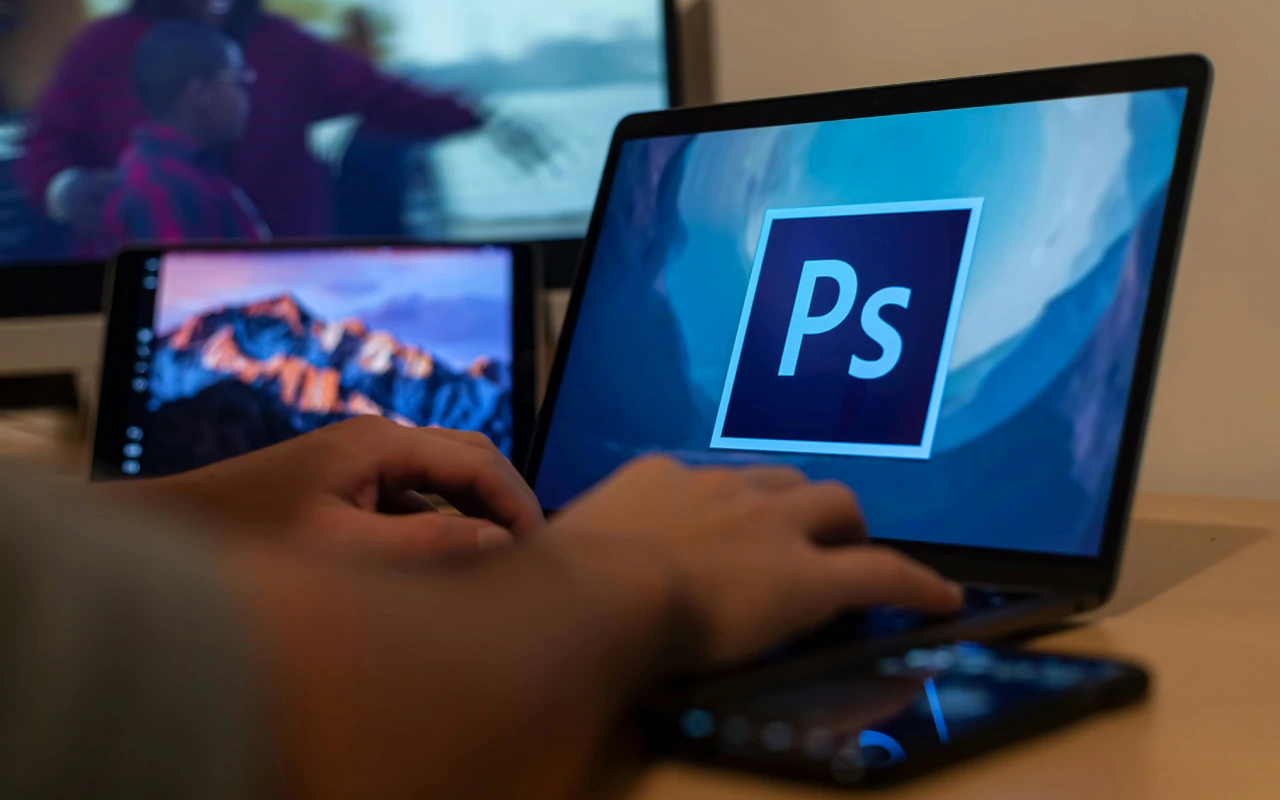
Panduan lengkap untuk pemula yang ingin memanfaatkan penghapus objek, teknik penting dalam edit foto digital. Pelajari cara menggunakan penghapus objek dengan jelas dan ringkas.
- Wahyu
- Jumat, 24 Mei 2024 - 12:01 WIB
Pernahkah kamu mengambil foto yang indah, tetapi terganggu oleh keberadaan objek yang tidak diinginkan di latar belakang? Hal ini bisa sangat menjengkelkan, tetapi berkat teknologi pengeditan foto modern, kamu memiliki alat yang dapat mengatasi masalah ini dengan mudah.
Salah satu alat itu adalah penghapus objek. Panduan lengkap ini akan membawamu melalui seluruh proses menggunakan penghapus objek, bahkan jika kamu seorang pemula.
Apa Itu Penghapus Objek?
Penghapus objek adalah fitur dalam perangkat lunak pengeditan foto yang memungkinkanmu menghapus objek yang tidak diinginkan dari gambar. Alat ini menggunakan algoritma pintar untuk mengisi area yang dihapus dengan elemen yang sesuai dengan latar belakang gambar. Ini bisa menjadi penyelamat bagi fotografer yang ingin menjaga keindahan visual karya mereka.
Memulai dengan Perangkat Lunak Pengeditan Foto
Sebelum kita masuk lebih dalam, pastikan kamu memiliki perangkat lunak pengeditan foto yang mendukung fitur penghapus objek. Beberapa perangkat lunak populer yang menawarkan fitur ini antara lain:
- Adobe Photoshop
- GIMP (GNU Image Manipulation Program)
- Photolemur
Langkah-langkah Menggunakan Penghapus Objek
1. Buka Gambar di Perangkat Lunak Pengeditan Foto
Langkah pertama adalah membuka gambar yang ingin kamu edit. Pilih gambar yang memiliki objek yang ingin kamu hapus dan muat gambar tersebut ke dalam perangkat lunak pengeditan foto pilihanmu.
2. Pilih Alat Penghapus Objek
Setelah gambar terbuka, navigasikan ke alat penghapus objek. Di Adobe Photoshop, alat ini biasanya ada di menu toolbar, sering diberi nama sebagai "Content-Aware Fill" atau "Healing Brush". Di GIMP, kamu bisa menemukan alat ini di menu "Filters" -> "Enhance" -> "Heal Selection".
3. Lakukan Pemilihan Objek
Gunakan alat seleksi seperti "Lasso Tool" atau "Marquee Tool" untuk memilih objek yang ingin kamu hapus. Pastikan seleksi ini akurat untuk hasil yang terbaik.
4. Terapkan Penghapusan Objek
Setelah objek terpilih, gunakan alat penghapus objek untuk menghapusnya. Pada Adobe Photoshop, ini sering kali melibatkan pengaturan "Fill" ke "Content-Aware" dan menekan tombol OK. Di GIMP, kamu perlu memilih "Heal" dan kemudian menerapkan efeknya.
5. Lakukan Penyempurnaan
Setelah objek dihapus, adakalanya area tersebut memerlukan penyempurnaan lebih lanjut. Gunakan alat "Clone Stamp" atau "Healing Brush" untuk memperhalus tepi dan mencocokkan tekstur latar belakang.
Tips dan Trik Pengguna Penghapus Objek
Hindari Area yang Kompleks
Penghapus objek bekerja paling baik pada area yang memiliki tekstur seragam dan tidak terlalu kompleks. Jika objek berada di daerah dengan banyak detail, hasilnya mungkin kurang sempurna dan membutuhkan lebih banyak penyempurnaan manual.
Selalu Bekerja dengan Layer Duplikat
Buat duplikat layer gambar asli sebelum menerapkan penghapusan objek. Ini memberikan fleksibilitas untuk kembali ke versi asli jika kamu tidak puas dengan hasilnya tanpa menghilangkan data gambar yang penting.
Gunakan Zoom untuk Presisi
Dengan memperbesar area yang ingin diedit, kamu bisa membuat seleksi lebih presisi dan memastikan hasil yang lebih halus dan alami.
Kesalahpahaman Umum tentang Penghapus Objek
Penghapus Objek Selalu Memberikan Hasil Sempurna
Salah satu kesalahpahaman yang umum adalah bahwa penghapus objek selalu memberikan hasil yang sempurna dengan sekali klik. Pada kenyataannya, alat ini sering membutuhkan penyempurnaan dan penyesuaian untuk mencapai hasil yang diinginkan, terutama pada area dengan tekstur yang rumit.
Hanya Bisa Digunakan oleh Profesional
Banyak yang beranggapan bahwa hanya profesional yang dapat menggunakan penghapus objek dengan efektif. Padahal, dengan praktik dan panduan yang tepat, siapa pun bisa mempelajari cara menggunakan fitur ini dan meningkatkan kualitas foto mereka.
Kesimpulan
Penghapus objek adalah alat yang sangat berguna bagi siapa saja yang ingin menyempurnakan foto mereka dengan menghilangkan elemen yang tidak diinginkan. Dengan mengikuti langkah-langkah dalam panduan ini dan beberapa latihan, kamu menguasai teknik ini bahkan jika kamu seorang pemula.
Ingatlah untuk selalu membuat duplikat dari gambar aslimu, dan jangan ragu untuk bereksperimen dengan alat dan pengaturan yang berbeda untuk mencapai hasil yang terbaik. Selamat mencoba!